
HUB USB SANS FIL #F5U302EA - Hub USB BELKIN - Manuale utente e istruzioni gratuiti
Trova gratuitamente il manuale del dispositivo HUB USB SANS FIL #F5U302EA BELKIN in formato PDF.


| Tipo di prodotto | Hub USB wireless |
| Marca | Belkin |
| Modello | F5U302EA |
| Tecnologia wireless | Ultra-Wideband (UWB) |
| Portata massima | 10 metri |
| Numero di porte USB (downstream) | 4 |
| Standard USB supportati | USB 2.0 / 1.1 |
| Velocità massima di trasferimento dati | 480 Mbps |
| Banda di frequenza | 4,2 GHz - 4,8 GHz |
| Alimentazione | Alimentatore esterno (ingresso 100-240V, uscita 5V CC, 3A) |
| Consumo elettrico (Hub) | 15 W max |
| Consumo elettrico (Adattatore) | 2,1 W max |
| Sistemi operativi compatibili | Windows XP SP2, Windows Vista (32/64 bit) |
| Spie di stato | Blu (connessione wireless), Verde/Ambra (stato delle porte USB) |
| Sicurezza | Abbinamento via cavo per configurazione sicura |
| Manutenzione | Reset, cambio canale, verifica dei driver |
| Contenuto della confezione | Hub, adattatore USB wireless, alimentatore, cavo USB (A a mini B), CD di installazione, manuale utente |
| Garanzia | Garanzia a vita limitata |
| Conformità | CE, FCC, WiMedia |
| Temperatura di funzionamento | 0 °C a 45 °C |
| Dimensioni (hub, scheda a circuito stampato) | 61 x 94 mm |
| Dimensioni (adattatore, scheda a circuito stampato) | 21 x 63 mm |
Domande frequenti - HUB USB SANS FIL #F5U302EA BELKIN
Domande degli utenti su HUB USB SANS FIL #F5U302EA BELKIN
0 domanda su questo apparecchio. Rispondi a quelle che conosci o fai la tua.
Fai una nuova domanda su questo apparecchio
Scarica le istruzioni per il tuo Hub USB in formato PDF gratuitamente! Trova il tuo manuale HUB USB SANS FIL #F5U302EA - BELKIN e riprendi in mano il tuo dispositivo elettronico. In questa pagina sono pubblicati tutti i documenti necessari per l'utilizzo del tuo dispositivo. HUB USB SANS FIL #F5U302EA del marchio BELKIN.
MANUALE UTENTE HUB USB SANS FIL #F5U302EA BELKIN
1. Introduzione....1
Requisiti....3
del sistema ....3
Contenuto della confezione ...... 3
Descrizione prodotto....4
2. Iinstallazione 5-12
Scheda dispositivo....13
Scheda "Avanzate" 17
Barra di sistema....18
Disinstallazione del Software 19
4. Manutenzione ....20-24
Risoluzione delle anomalie....20-23
Assistenza per le tipologie di dispositivi USB......24
Collegamento wireless fuori copertura 24
Connessioni cablate per l'hub USB esterne o estese ... 24
5. Specifiche tecniche 25
6. Informazioni....26-29
Introduzione
Grazie per aver acquistato l'Hub USB wireless di Belkin. Questo rivoluzionario hub consente di connettere i dispositivi USB al computer in modalità wireless. Ora è possibile stampare, ascoltare musica, scannerizzare, scaricare foto e masterizzare CD ovunque all'interno della stessa stanza, fino a 10 m di distanza, senza doversi preoccupare di collegare cavi. Questo hub di facile uso garantisce la libertà di muoversi liberamente rimanendo collegati.
Si prega di leggere attentamente questo manuale d'uso per poter utilizzare al meglio tutte le funzionalità dell'hub USB wireless.
1
2
3
4
5
6
IT-1

1
2
3
4
5
6
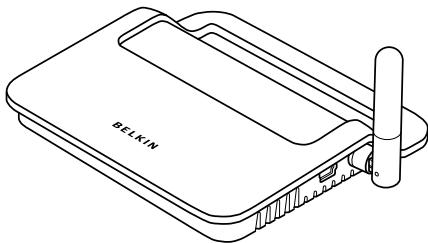
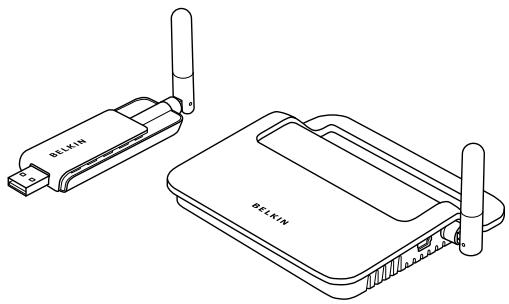
Figura 2: Adattatore USB wireless
IT-2

Introduzione
Caratteristiche
- Connessione wireless per stampanti, fotocamere, scanner e altri dispositivi per il computer attraverso la tecnologia USB da una distanza massima di 10 m.
- Riduce l'ingombro dei cavi
- Le porte consentono di collegare al computer fino a 4 dispositivi a velocità alta o bassa
• Garanzia a vita Belkin
Requisiti di sistema
- Processore Pentium® con porta USB 2.0 ad alta velocità (o equivalente) disponibile
- Windows® XP con Service Pack 2 oppure
- Windows Vista™ 32-bit o 64-bit
Contenuto della confezione
- Hub USB wireless
- Adattatore USB wireless
- Adattatore Dock USB wireless
- Adattatore di corrente
- Cavo USB (A mini-B)
- CD di installazione
- Manuale d'uso
- Guida di installazione rapida
IT-3
1
2
3
4
5
6

Introduzione
1
2
3
4
5
6
Descrizione prodotto
Porte USB per dati in uscita: 1
Porte USB per dati in entrata: 4
Tensione per porta: 5V
Corrente per porta: 500mA
Modalità di alimentazione: Autoalimentato
Alimentatore:
In ingresso: 100–240 50/60Hz
Uscita: 5V CC, 3A
Dimensioni spina: 3.5mm
Polarità della spina: Polarità positiva al contatto centrale
Indicatori LED
LED di status Wireless (Adattatore)
Colore: Blu
Stato: Lampeggia quando viene stabilita una connessione wireless
LED di status Wireless (Hub)
Colore: Blu
Stato: Fisso, quando è connesso a una fonte di alimentazione, lampeggia per indicare una connessione wireless
LED indicatore di stato delle porte USB (solo hub)
LED indicatore di stato per porte dati in entrata
Colore: Bicolore, verde o giallo
Stato: Spento: Dispositivi USB non collegati (dispositivi non elencati)
Verde: Dispositivo USB elencato
Giallo: Condizione di sovracorrente
IT-4
Installazione
La procedura di installazione dell'hub USB wireless comprende quattro fasi principali:
Fase 1: Installazione iniziale del driver
L'installatore del driver invia i driver dell'hub e dell'adattatore nelle rispettive cartelle creando le entrate di registrazione necessarie.
Fase 2: Procedura di collegamento dei cavi
Configurare la protezione dell'hub USB wireless collegando l'hub al computer attraverso un cavo USB.
Fase 3: Installazione dell'hub USB wireless
Questa fase completa l'installazione dell'hub.
Fase 4: Installazione dell'adattatore USB wireless
Quest'ultima fase completa l'installazione dell'adattatore.
1
2
3
4
5
6
IT-5

Installazione
Installazione iniziale del driver
- Inserire il CD Belkin per l'installazione del driver nell'apposito drive. Attendere qualche secondo affinché compaia l'applicazione di configurazione sullo schermo del computer.
Nota bene: se l'applicazione di configurazione non dovesse comparire, fare doppio clic su “Risorse del computer” e fare clic sull'icona corrispondente all'unità CD. In questo modo verrà caricata la pagina principale del programma di configurazione.
- Fare clic sul pulsante "Install Driver" (Installa il driver).
- Il sistema avvierà il driver di installazione. Scegliere tra 32 bit o 61 bit quindi fare clic su "Next" (Avanti).
- Accettare le condizioni del contratto di licenza. Fare clic su "Next" (Avanti).
- Qualora lo si desideri, inserire il nome utente. Fare clic su "Next" (Avanti).
- Fare clic su “Next” (Avanti) per accettare il percorso predefinito, oppure selezionare “Change” (Modifica) per specificare una cartella di destinazione diversa.
- Fare clic su "Install" (Installare).
- Fare clic su "Finish" (Fine) per completare l'installazione del driver.
- L'interfaccia dell'hub USB wireless apparirà sul desktop Windows. Lasciare aperta l'interfaccia sul desktop Windows e procedere con la "Procedura di collegamento dei cavi" di seguito.*
IT-6

Avviso per gli utenti Windows Vista: Aprire l'interfaccia dell'hub USB wireless manualmente. Fare doppio clic sull'icona "Wireless USB Control Center" (interfaccia hub USB wireless) sulla barra di stato in basso a destra del desktop di Windows.
Procedura di collegamento dei cavi
Durante la fase iniziale di installazione, occorre “associare” l'hub al computer host. A tal fine è necessario collegare l'hub al computer usando il cavo USB fornito con il dispositivo. La procedura di “collegamento dei cavi” consente al computer e all'hub di condividere informazioni impiegate per stabilire una connessione wireless protetta.
- Collegare l'alimentatore nella presa elettrica a muro, quindi collegare il connettore CC nell'hub.
- Collegare l'hub al computer usando il cavo USB incluso nella confezione (da mini-B a connettore USB di tipo A).
a. Inserire il connettore “Mini B” nella porta affianco all’antenna dell’hub.
b. Inserire il connettore "USB A" nella porta USB nel computer host.
c. Attendere qualche secondo affinché si avvii il nuovo programma di configurazione guidata.*
Nota bene: avviso per gli utenti Windows Vista: La finestra di dialogo della fase 3 non apparirà. Passare alla fase 4.
- Questa fase comprende l'installazione di quattro diversi driver:
a. Dispositivo Belkin per il collegamento dei cavi
b. Dispositivo Belkin per il collegamento dei cavi RCI (remote control interface)
IT-7
Installazione
c. Interfaccia Belkin per il collegamento dei cavi DFU d. Interfaccia Belkin per il collegamento dei cavi
Il programma di visualizzazione guidata dell'hardware installerà i driver separatamente e in sequenza.
- Una volta installati tutti e quattro i driver, comparirà una finestra pop-up con il messaggio “The security setup for the device Belkin... is now complete” (l’installazione di configurazione protetta del dispositivo Belkin è terminata).*
- Per ulteriori informazioni sull'esecuzione della procedura di collegamento, vedere in alto a destra dell'interfaccia Hub USB wireless il messaggio "Cable attached" (cavo collegato).
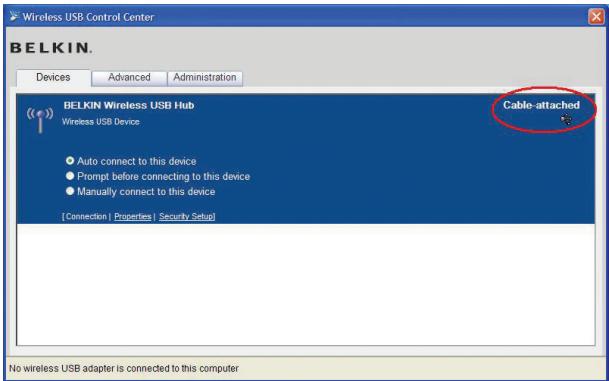
Funzione di connessione automatica
Una volta terminata la procedura di collegamento dei cavi, l'hub si collegherà automaticamente al computer host ogni qualvolta ci sia copertura. Per associare questo hub a un altro hub, seguire le istruzioni della "procedura di collegamento cavi" riportate a pagina 7. È possibile associare a un solo computer host diversi hub contemporaneamente. Allo stesso modo, un singolo hub può essere associato a diversi host.*
*Avviso importante: L'hub è in grado di memorizzare informazioni associate a più di un computer host, tuttavia soltanto un host per volta può accedere all'hub.
Installazione dell'adattatore USB wireless
- Inserire l'adattatore USB wireless nella porta USB 2.0 disponibile.*
- Questa fase comprende l'installazione di cinque diversi driver:
a. HWA Belkin per USB wireless
b. Interfaccia per il Radio Control HWA di Belkin
c. Interfaccia HWA DFU Belkin
d. Adattatore host cablato Belkin
e. Hub USB wireless Belkin
IT-9

Installazione
Il programma di visualizzazione guidata dell'hardware installerà i driver separatamente e in sequenza.
- “Connected Column” (depending upon signal strength). I LED blue dell’adattatore e dell’hub inizieranno a lampeggiare. L’hub è ora completamente operativo.
Conferma dell'installazione
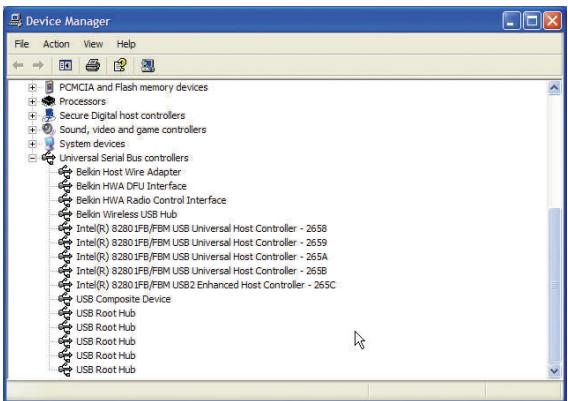
Per assicurarsi che l'hub USB wireless sia stato installato in modo appropriato, verificare l'opzione "Gestione periferiche Windows." In gestione periferiche windows, vedere: "Belkin Host Wire Adapter", "Belkin HWA DFU Interface", "Belkin HWA Radio Control Interface", and "Belkin Wireless USB Hub".
Posizione corretta delle antenne
La tecnologia ultra-wideband (UWB) trasmette per default, energia in radiofrequenza a un livello molto basso. Per raggiungere alte prestazioni, è necessario orientare correttamente le antenne dell'hub e dell'adattatore.
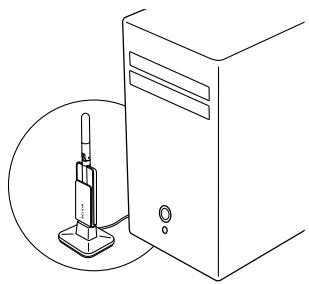
Generalmente, le antenne dovrebbero essere orientate in posizione verticale, perpendicolarmente al piano orizzontale. Vedere le immagini per maggiori chiarimenti. Consigliamo inoltre di posizionare le antenne in visibilità diretta.
Supporto per l'adattatore remoto
Quando l'adattore è collegato al computer desktop o computer torre, potrebbe essere necessario posizionarlo a distanza. Il supporto, fornito nella confezione, consente di tenere l'adattatore a 1.8 metri di distanza dal computer host.
Utilizzare l'interfaccia USB wireless
L'interfaccia utente del Wireless USB Control Center consiste in una finestra a tre schede. Le tre schede sono:
- Periferiche
- Avanzata
- Amministrazione
IT-12
Funzionamento
Scheda dispositivo
Le schede “Devices” (dispositivi) mostrano tutti i dispositivi USB wireless disponibili nel computer host. Dalla scheda “Devices” (dispositivi), è possibile impostare la modalità di connessione e visualizzare o eliminare informazioni di associazione.
Scheda Connessioni
Per visualizzare la connessione del dispositivo fare clic sulla scheda connessioni dell'unità. Se il dispositivo è disponibile, ma non connesso, è possibile fare clic sul pulsante "Connect" (Connetti) sullo screen per collegarlo, quindi fare clic su uno dei pulsanti radio per definire in quale modalità si collegherà in futuro. Le scelte sono:
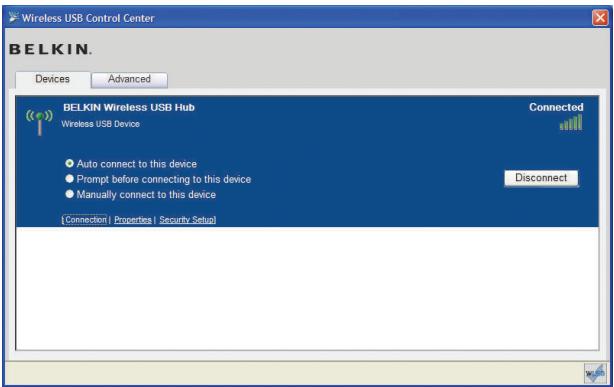
a. Collegare il dispositivo automaticamente. ||
dispositivo si collega sempre automaticamente, senza nessuna richiesta da parte dell'utente, quando si trova all'interno del raggio di copertura.
IT-13
Funzionamento
b. Notifica prima di collegare questo dispositivo. In questa modalità, il dispositivo invia all'utente una notifica per effettuare il collegamento attraverso una finestra informativa, quanto si trovi all'interno del raggio di copertura.
c. Collegare il dispositivo automaticamente. Il dispositivo non invia la notifica all'utente quando si trova all'interno del raggio di copertura del computer. Questa scelta richiede l'uso dell'opzione "Connect" (Connetti) ogni volta che si voglia collegare il dispositivo al computer.
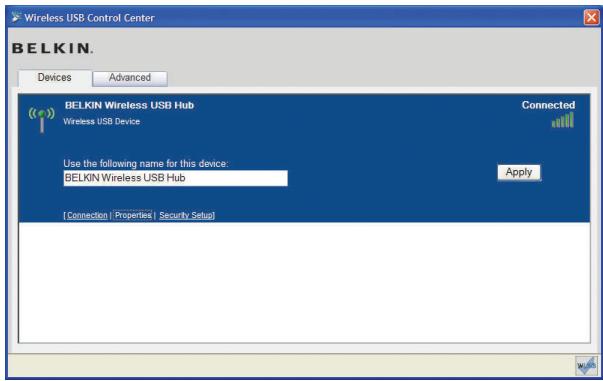
Proprietà scheda
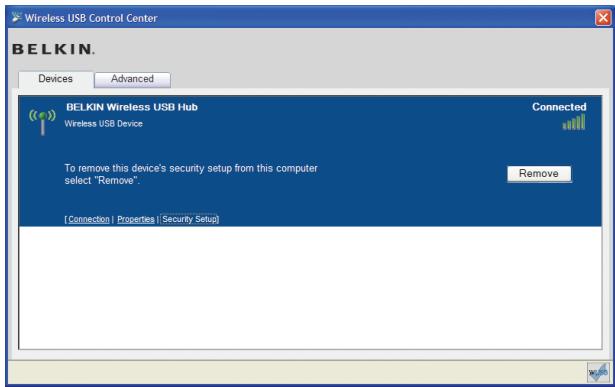
Selezionare la scheda “Properties” (Proprietà) per cambiare il nome del dispositivo USB Wireless. (L’immagine in alto mostra la sezione “Properties” della scheda “Device” [Dispositivo]).
IT-14

Funzionamento
Scheda Installazione Protezione
L'opzione “Security Setup” (Installazione protezione) consente all'utente di eliminare l'Hub USB Wireless dall'elenco dei dispositivi riconosciuti. Per accedere nuovamente all'hub in futuro, seguire le seguenti fasi nella sezione “Cable-Association Procedure” (Procedura di collegamento cavi) a pagina 7.
IT-15
Funzionamento
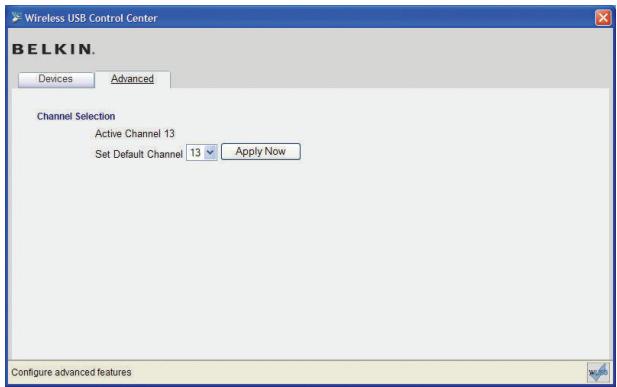
La scheda “Avanzate” visualizza il canale USB Wireless USB attivo e fornisce una opzione nella scelta del canale predefinito:
Facendo clic sull'opzione "Apply Now" (Applica ora) sarà possibile memorizzare il canale predefinito selezionato e riavviare l'hub. Questa opzione può essere usata senza modificare i parametri per riavviare e ricaricare il driver dell'hub wireless.
IT-16

Funzionamento
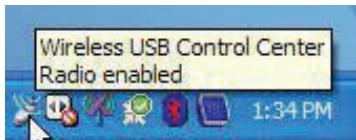
Quando l'interfaccia USB wireless è in esecuzione, apparirà l'icona "Wireless USB Control Center" nella barra di stato Windows. Posizionare il puntatore del mouse sull'icona e verificare se il radio è collegato o scollegato.
IT-17
Funzionamento
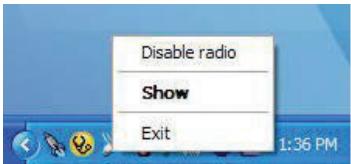
Facendo clic con il tasto destro del mouse sull'icona si può uscire dall'applicazione, nascondere/mostrare la finestra di applicazione oppure abilitare/disabilitare il radio.
Facendo doppio clic sull'icona si richiamerà la finestra di applicazione “Wireless USB Control Center”. Oppure scegliere il seguente percorso “Start > Programs > Belkin Wireless USB > Wireless USB Control Center” per lanciare l'applicazione.
IT-18
Disinstallazione del software
Per disinstallare il software è possibile scegliere la procedura di disinstallazione automatica oppure la utility “Windows Control Panel > Add or Remove Programs”.
Per disinstallare il software:
- Scollegare l'adattatore dalla porta USB del PC.
1.1 Selezionare “Uninstall” (Disinstallare) attraverso “Start > Programs > Belkin Wireless USB”.
O
1.2 Usare la utility “Windows Control Panel > Add or Remove Programs” utility sotto la voce “Belkin”.
1
2
3
4
5
6
IT-19
Manutenzione/Risoluzione delle anomalie
La sezione seguente fornisce informazioni di manutenzione e consigli sulla risoluzione delle anomalie.
Risoluzione delle anomalie
- Come eliminare un computer che è stato precedentemente configurato per funzionare con l'hub?
L'hub USB Hub Wireless mantiene un elenco dei computer ai quali si può connettere in tutta sicurezza. Per eliminare un computer dall'elenco, collegare il cavo USB fornito nella confezione (o uno simile) nell'hub e nel computer, proprio come si è fatto durante la configurazione iniziale. Dopo qualche secondo apparirà una nuova scheda "Administration" (Amministrazione) nel "Wireless USB Control Center" (Interfaccia USB wireless). Selezionare la scheda "Administration" (Amministrazione) e visualizzare l'elenco dei computer che è stato creato per comunicare con questo hub. Seguire le istruzioni sullo schermo per eliminare uno o più computer dall'elenco.
- Ho effettuato la procedura di connessione dei cavi, ma non riesco a connettermi all'hub.
Controllare che l'alimentazione sia collegata e che il LED blue dell'Hub sia illuminato.
Se si è sicuri che l'hub sia alimentato, aprire il Wireless USB Control Center (Interfaccia USB wireless). Nella scheda "Devices" (Dispositivi), l'hub dovrebbe comparire nell'elenco dei dispositivi collegati. In caso contrario, ripetere nuovamente la procedura di collegamento dei cavi.
Se il dispositivo è presente nell'elenco, assicurarsi che sia evidenziato come "Connected" e che la barra verde indichi il collegamento. Se il software appare come "Not Available" (Non disponibile), avvicinare l'hub al computer per risolvere il problema.
IT-20

Manutenzione
Se non funziona, provare a riavviare l'hub scollegando il connettore di alimentazione e il cavo dal retro dell'hub, attendere alcuni secondi e reinserire di nuovo la presa.
Nota bene: dopo aver tentato, ripetere la configurazione di sicurezza dei cavi.
3. Il dispositivo è installato, ma non riesco ancora a connettermi. Cosa controllare prima di contattare l'assistenza tecnica?
La procedura di collegamento iniziale dei cavi è stata completata? Se sì, verificare che il dispositivo installato appaia nella pagina “Devices” (Dispositivi) del “Wireless USB Control Center” (Interfaccia USB Wireless). In caso contrario, tentare, nuovamente a riconfigurare la protezione, seguendo attentamente le istruzioni. Una volta completata la procedura sarà inviata una notifica. Non scollegare il cavo fino a quando non compare il messaggio.
Avvicinare i dispositivi tra loro per sapere se è possibile stabilire una connessione. Una volta stabilita la connessione, allontanare i dispositivi per sapere qual è la distanza operativa massima per la propria rete. Nota bene: la distanza tra i dispositivi può essere ridotta da oggetti solidi, come un muro o un frigorifero. I dispositivi offrono prestazioni migliori se posizionati in linea visibile.
Contollare l'opzione "Gestione periferiche Windows." e verificare che non ci siano dispositivi “Unknown”
(Sconosciuti) relativi all'installazione dell'hub USB wireless.
Qualora ce ne siano, reinstallare i idriver o riavviare il programma di visualizzazione guidata dell'hardware per verificare che l'installazione avvenga correttamente.
Qualora ciò non risolva il problema, contattare l'assistenza tecnica.
Manutenzione
Controllare lo status del LED blu sia sull'adattatore USB wireless che sull'hub. Qualora ci sia una buona connessione wireless tra i due dispositivi, il LED blue lampeggerà a ritmo costante.
Aprire l'applicazione "Wireless USB Control Center" (interfaccia USB wireless), aprire la scheda "Advanced" (Avanzate), cambiare con un altro canale. Quindi verificare che i dispositivi stabiliscano una connessione.
Assicurarsi che l'alimentazione sia inviata a entrambi i dispositivi (verificare la presenza di elettricità tramite il LED). Provare a scollegare e ricollegare nuovamente entrambi i dispositivi.
Verificare che la porta host USB del sistema (quella a cui l'hub è collegato) funzioni correttamente. Tentare collegando a questa porta un altro dispositivo USB.
Se si usano cavi di prolunga aggiuntivi per stabilire la connessione, rimuoverli e testare di nuovo la connessione.
Se possibile, ripetere l'intero processo di installazione per l'hub e per l'adattatore su un altro PC per capire se il problema sia legato al sistema in uso.
IT-22

Manutenzione/Risoluzione delle anomalie
Verificare le seguenti informazioni facendo riferimento ai dati tecnici forniti dal produttore del computer:
A. il sistema dispone dell'ultima versione (disponibile presso il produttore) del driver installata nel chipset del sistema;
B. il sistema usa l'ultima versione di BIOS ("basic input/output system", software che controlla le funzioni base del computer).
4. Cosa significa la luce di stato?
Il LED blue lampeggia quando rileva una connessione inattiva tra il computer e l'hub.
5. Ho due hub in casa. Ho accesso soltanto a un hub per volta.
Potrebbe verificarsi la situazione in cui le due configurazioni tentano l'accesso allo stesso canale. Aprire “Wireless USB Control Center” (l'interfaccia USB wireless) e fare clic sulla scheda “Advanced” (Avanzate). L'impostazione predefinita prevede che entrambi i dispositivi funzionino nello stesso ambiente. Se entrambi gli hub sono impostati sullo stesso canale, impostare un canale diverso per uno dei due.
6. Ricevo continuamente il messaggio, “No Channels Available” (Canali non disponibili), quando cerco di usare uno dei duei hub. Cosa significa?
Nel caso ci siano più hub presenti nella stessa rete, si potrebbe aver raggiunto il limite massimo di canali disponibili. Liberare un canale scollegando la comunicazione USB wireless da una delle configurazioni.
Manutenzione/Risoluzione delle anomalie
Assistenza per diversi tipi di USB
Dispositivi audio (tipo “USB Audio”) e alcune webcam (tipo “USB Video”) che presentano estremità isocrone non sono compatibili con l’hub.
Collegamento wireless fuori copertura
In caso di interruzioni frequenti della linea wireless, l'hub potrebbe essere fuori copertura. Si consiglia di ridurre la distanza tra l'adattatore e l'hub.
Connessioni cablate per l'hub USB esterne o estese
Se si collega l'adattatore al PC attraverso un hub USB esterno cablato, consigliamo di:
- Collegare una fonte di alimentazione esterna all'hub USB.
- Prima di installare l'hub, assicurarsi che la presa elettrica sia facilmente accessibile in modo da evitare grovigli di cavi."
- Non collegare l'hub esterno durante il collegamento iniziale e l'installazione del driver.
IT-24

Specifiche tecniche
| Numero del modello | F5U302ea — Adattatore USB WirelessF5U302ea — Hub USB Wireless |
| Chipset UWB | WiQuest® WQST110 BB/MAC + WQST101 RF IC |
| Copertura di operatività | Fino a 10 metri |
| Trasferimento dati PHY | Fino a 480 Mbps (selezione automatica) |
| Gamma di frequenza | da 4.2GHz a 4.8GHz |
| Tipo di modulazione RF | OFDM Multibanda |
| Potenza di uscita Max. | 80 μW (-41.25 dBm/MHz max.) |
| Corrente assorbita Max | Adattatore - 2.1 W (420mA max. a 5VDC da porta USB)Hub — 15W (3A a 5VDC da alimentazione esterna) |
| Tipo di terminazioni USB | In Entrata/In uscita, Interruzione, Gestione |
| Numero di terminazioni | 20 |
| Drive di alimentazione USB | Alimenta fino a 4 dispositivi USB esterni (500mA a 5VDC ciascuno) |
| Tipo di associazione USB | Associazione basata sull'interfaccia grafica utente per host |
| Indicatori LED | Stato della porta hub, collegamento wireless |
| Misura del circuito stampato | Adattatore — 21 mm x 63 mmHub — 61 mm x 94 mm |
| Antenna | Adattatore — antenna onnidirezionale UWB esternaHub— antenna onnidirezionale UWB esterna |
| Temperatura di funzionamento | da 0 °C a 45 °C(32° F to 104° F) |
| Umidità di funzionamento | Inferiore al 95% |
| Compatibilità PHY | Compatible con WiMedia®specifica PHY. rev. 1.0 |
| Compatibilità FCC | Conforme alla sez. 15 della norma FCC CFR 47 Parte 15 e subparte F, radiazione intenzionale UWB e subparte B |
| Compatibilità CE | Conforme agli standard EN 302 065 |
| Compatibilità Hub USB | Compatibilità con USB 2.0/1.1 |
| Compatibilità OS | Microsoft® Windows XP SP2; Windows Vista; Windows Vista 32 e 64 bit; Compatibile con Windows Plug-and-Play |
| Coesistenza | Coesistenza con dispositivi standard WiMedia Coesistenza con combinazione di dongle addizionali o sistemi USB wireless (schemi FFI, TFI) |
Informazioni
Questo prodotto è conforme alla direttiva RAEE. Per maggiori informazioni sul riciclaggio, vedere il collegamento seguente: www.belkin.com/environmental
A partire dal 3 ottobre 2007 questo apparecchio potrà essere utilizzato in: Germania, Svizzera, Islanda, Lichtenstein, Polonia, Estonia, Repubblica Ceca, Norvegia, Finlandia, Lussemburgo, Danimarca, Spagna, Portogallo, Svezia, Regno Unito, Estonia, Bosnia-Erzegovina, Irlanda e Belgio. Si veda quanto stabilito dalla legislazione nazionale o dalla tabella di implementazione della Raccomandazione 70-03 in merito alla posizione attuale in http://www.ero.dk/
Garanzia a vita limitata sul prodotto Belkin International Inc.
Cosa copre questa garanzia.
Belkin International, Inc. ("Belkin") garantisce all'acquirente di questo prodotto Belkin che tale prodotto è esente da difetti di progettazione, montaggio, materiale e lavorazione.
Periodo di copertura della garanzia.
Belkin International garantisce il prodotto Belkin per tutto il ciclo di vita di tale prodotto.
Risoluzione di eventuali problemi.
Garanzia sul prodotto.
Belkin provvederà a riparare o sostituire gratuitamente, a propria discrezione, qualsiasi prodotto che dovesse risultare difettoso (escluse le spese di trasporto).
IT-26

Informazioni
Condizioni non coperte dalla garanzia.
Tutte le garanzie di cui sopra saranno rese nulle qualora il prodotto Belkin non fosse fornito alla Belkin per essere sottoposto alle necessarie verifiche dietro espressa richiesta di Belkin e a spese del cliente, oppure nel caso in cui la Belkin dovesse stabilire che il prodotto non è stato correttamente installato o che sia stato in qualche modo alterato o manomesso. La garanzia sul prodotto Belkin non copre danni da imputarsi a calamità naturali (tranne i fulmini), tra cui allagamenti o terremoti, guerre, atti di vandalismo, furti, usura, erosione, assottigliamento, obsolescenza, abusi, danni dovuti ad interferenze di bassa tensione (tra cui parziali oscuramenti o abbassamenti di tensione), programmazione non autorizzata oppure modifiche o alterazioni all'apparecchiatura dell'impianto.
Come usufruire del servizio di garanzia.
Per usufruire dell'assistenza per il proprio prodotto Belkin, è necessario:
-
Contattare Belkin Ltd. Express Business Park, Shipton Way, Rushden, NN10 6GL, Regno Unito, all'attenzione di: Customer Service oppure chiamare il numero (800)-223-5546, entro 15 giorni dall'evento. È necessario sapere i seguenti dettagli:
a. il codice del prodotto Belkin.
b. Il luogo d'acquisto del prodotto.
c. La data di acquisto del prodotto
d. Una copia originale della fattura. -
Il rappresentante del Servizio Clienti Belkin vi spiegherà come inviare la ricevuta e il prodotto Belkin e come procedere con il reclamo.
Belkin si riserva il diritto di riesaminare il prodotto Belkin danneggiato. Tutte le spese di spedizione per il prodotto Belkin
Informazioni
restituito alla Belkin sono a carico dell'acquirente. Se Belkin dovesse ritenere, a propria discrezione, che inviare l'apparecchio danneggiato non sia pratico, Belkin International potrà decidere, a propria discrezione di farlo ispezionare e determinare il costo della riparazione presso una struttura diversa dalla propria. L'acquirente si farà carico di eventuali spese di spedizione, causate dal rinvio e dalla ricezione dell'apparecchio dopo l'ispezione. Eventuali apparecchi danneggiati dovranno essere mantenuti disponibili per eventuali verifiche fino alla risoluzione della richiesta di indennizzo. Al raggiungimento dell'accordo, Belkin si riserva il diritto di essere surrogato da eventuali polizze assicurative dell'acquirente.
Cosa stabilisce la legge riguardo alla garanzia.
LA PRESENTE GARANZIA COSTITUISCE L'UNICA GARANZIA DI BELKIN. LA PRESENTE GARANZIA È L'UNICA GARANZIA, ESPLICITA O IMPLICITA, DELLA BELKIN. SI ESCLUDE QUALSIASI GARANZIA IMPLICITA, DI COMMERCIABILITÀ E DI IDONEITÀ A SCOPI PARTICOLARI CHE VADA OLTRE LA PRESENTE GARANZIA ESPLICITA SCRITTA.
Alcune giurisdizioni non consentono l'esclusione o la limitazione delle garanzie implicite o della responsabilità per i danni accidentali, pertanto i limiti di esclusione di cui sopra potrebbero non essere applicabili.
IN NESSUN CASO BELKIN POTRÀ ESSERE CONSIDERATA RESPONSABILE DI ALCUN DANNO DIRETTO, INDIRETTO, ACCIDENTALE, SPECIFICO O DANNI MULTIPLI TRA I QUALI, MA NON SOLO, EVENTUALI DANNI DI MANCATI AFFARI O MANCATO GUADAGNO DERIVATI DALLA VENDITA O UTILIZZO DI OGNI PRODOTTO BELKIN, ANCHE NEL CASO IN CUI BELKIN FOSSE STATA INFORMATA DELLA POSSIBILITÀ DI TALI DANNI.
Questa garanzia consente di godere di diritti legali specifici e di eventuali altri diritti che possono variare di stato in stato. Alcune giurisdizioni non consentono l'esclusione o la limitazione
IT-28

delle garanzie implicite o della responsabilità per i danni accidentali o altri danni, pertanto i limiti di esclusione di cui sopra potrebbero non essere applicabili.
Assistenza tecnica Belkin
REGNO UNITO: 0845 607 77 87
Europa: www.belkin.com/support
Belkin Ltd.
NN10 6GL, Regno Unito
+44 (0) 1933 35 2000
+44 (0) 1933 31 2000 fax
Belkin SAS
130 rue de Silly
92100 Boulogne-Billancourt, Francia
+33 (0) 1 41 03 14 40
+33 (0) 1 41 31 01 72 fax
Belkin GmbH
Hanebergstrasse 2
80637 Monaco di Baviera, Germania
+49 (0) 89 14 34 05 0
© 2007 Belkin International, Inc. Tutti i diritti riservati. Tutti i nomi commerciali sono marchi registrati dei rispettivi produttori indicati. Windows e Windows Vista sono marchi commerciali o marchi registrati della Microsoft Corporation negli stati Uniti e/o in altri Paesi.
P75427ea
- Introduzione....1
- Iinstallazione 5-12
- Manutenzione ....20-24
- Specifiche tecniche 25
- Informazioni....26-29
- Introduzione
- Caratteristiche
- Requisiti di sistema
- Contenuto della confezione
- Descrizione prodotto
- Indicatori LED
- LED di status Wireless (Adattatore)
- LED di status Wireless (Hub)
- LED indicatore di stato delle porte USB (solo hub)
- Installazione
- Fase 1: Installazione iniziale del driver
- Fase 2: Procedura di collegamento dei cavi
- Fase 3: Installazione dell'hub USB wireless
- Fase 4: Installazione dell'adattatore USB wireless
- Installazione iniziale del driver
- Procedura di collegamento dei cavi
- Funzione di connessione automatica
- Installazione dell'adattatore USB wireless
- Conferma dell'installazione
- Posizione corretta delle antenne
- Supporto per l'adattatore remoto
- Utilizzare l'interfaccia USB wireless
- Funzionamento
- Scheda dispositivo
- Scheda Connessioni
- a. Collegare il dispositivo automaticamente. ||
- Proprietà scheda
- Scheda Installazione Protezione
- Disinstallazione del software
- Manutenzione/Risoluzione delle anomalie
- Risoluzione delle anomalie
- Manutenzione
- Il dispositivo è installato, ma non riesco ancora a connettermi. Cosa controllare prima di contattare l'assistenza tecnica?
- Cosa significa la luce di stato?
- Ho due hub in casa. Ho accesso soltanto a un hub per volta.
- Ricevo continuamente il messaggio, “No Channels Available” (Canali non disponibili), quando cerco di usare uno dei duei hub. Cosa significa?
- Assistenza per diversi tipi di USB
- Collegamento wireless fuori copertura
- Connessioni cablate per l'hub USB esterne o estese
- Specifiche tecniche
- Informazioni
- Condizioni non coperte dalla garanzia.
- Come usufruire del servizio di garanzia.
- Cosa stabilisce la legge riguardo alla garanzia.
Marca : BELKIN
Modello : HUB USB SANS FIL #F5U302EA
Categoria : Hub USB